الأربعاء، 28 نوفمبر 2012

عمل اكسس بوينت وهمي بامر بالدوس وودعا للرواتر وللبرامج


اقدم لكم في هذا التدوينة
شرحا لطريقة عمل اكسس بوينت وهمي (نقطة وصول للوايرليس) 

الموضوع مجرب علي وندوز سفين 

اولا نقوم بفتح cmd عن طريق الادمنيستريتور run as adminstrator

ثانيا نكتب هذا الامر

netsh wlan set hostednetwork mode=allow ssid=NAME key=PASSWORD

ssid=NAME تغير الي اسم الشبكة 
key=PASSWORD تغيرها الى اي كلمة سر تريدها 

ثم تضغط انتر

ثم اكتب هذا الامر لفتح الشبكة netsh wlan start hostednetwork
ثم انتر 

مبروك الان عندك نقطة وصول وهمية

لكي تنهي نشاط الشبكة اكتب هذا الامر
netsh wlan stop hostednetwork
ثم انتر

تشخيص وتحليل مشاكل الشبكة من خلال أداة الـ PING


ماذا أعني برسائل الـ Ping ؟

عندما تقوم بعمل ping على أحد الايبيات تتولد ردة فعل على هذا الطلب وهي تخبرك بالنتيجة وهي أما تكون صحيحة Success أو غير صحيحة Failure الأجابة الصحيحة لطلب الـ Ping نعبر عنه تقنيا بي Reply

وهي تعني أن الطلب الموجه من خلالك إلى الهدف قد تم الرد عليه وفكرة وجود رد طبعا تشير إلى أن الأتصال بينكم فعال وسليم وكل شيئ تمام , أما فهم معاني المعطيات والأرقام التى داخل الرد فلقد شرحتها في تدوينة سابقة لي في كيفية عمل الـ Ping النوع الثاني من الردود وهو الرد السلبي فله عدة أنواع ومن أهمها

TTL Expired in Transit
الـ TTL التى نتحدث عنها هنا غير التى نجدها في الـ Reply وهي تشير إلى Time to live وهي في بروتوكول الـ ICMP تساوي 32 في حالتها الطبيعية , وهي تشير إلى عدد الـ Hop (الهوب هو الروتر عادة) التى سوف تمر من خلاله الباكيت إلى أن تصل إلى الهدف المنشود فلو زاد العدد عن 32 عندها سوف نحصل على هذا الرد. لكن ماهو السبب ؟
أحيانا قد يكون هناك بالفعل أكثر من 32 هوب للوصول إلى الهدف لكن هذا أكيد يشير إلى مشكلة في تصميم الشبكة لأن من غير المعقول أن يكون هناك شبكة يحتاج فيها أحد الأشخاص الوصول إلى الهدف أن يعبر من خلال 32 روتر لذلك نحن لانعتبر هذا حلا منطقيا للمشكلة لكن يمكن أخذه بعين الأعتبار, أما السبب الحقيقي والمنطقي لمثل هذا النوع من المشاكل فهو وجود لووب Loop في الشبكة فلو حدث لديك Loop على مستوى الطبقة الثالثة فحينها سوف تحصل على مثل هذا النوع من الردود والحل هو فحص الشبكة والتحقق من جداول التوجيه Routing Table للوصول إلى السبب المنطقي للمشكلة.

Destination Host Unreachable
النوع الثاني من الردود لو ترجمناه إلى العربية يعني لايمكن للوصول إلى الهدف وهو عادة مايشير إلى وجود مشكلة محددة في المسار ويعطيك الرد المرسل الأحداثيات بدقة أي المكان الذي لايستطيع الباكيت فيه الوصول إلى الهدف أو المكان الذي توقفت الباكيت فيه فلو فرضنا أن عملية الوصول للهدف تحتاج المرور من خلال ثلاث روترات وصادف أن هناك مشكلة بين الروتر الثاني والثالث فسوف نجد أن الروتر الثاني هو من يرد ويقول أن الوصول إلى الروتر الثالث غير متاح والسبب عادة يكون مشكلة في عملية التوجيه أو الـ Routing أو قد يكون المنفذ الموجود على الروتر ثلاث مغلق أو يوجد مشكلة في التوصيلات. لذلك فهو يعتبر تحليل جيد للمشكلة لانه يشير إلى المكان الذي توقفت فيه الباكيت عن المتابعة إلى الهدف.

Request Timed Out
عندما يرسل الـ ICMP طلب البينغ يكون هناك وقت محدد (يمكن التلاعب به) لإستقبال الرد فلو تأخر الرد سوف تكون النتيجة هي هذه الرسالة , مدة الأنتظار تكون ثانية واحدة وهي كافية للذهاب إلى زيمبابوي أكثر من مرة , لكن ما هي الأسباب التى نتعلمها من هذا النوع من الردود ؟ الحقيقة حصر المشكلة صعب جدا لأن الأسباب كثيرة من أشهرها وجود أحتقان في الشبكة او ضغط كبير على الروتر ونستدل على هذا السبب عندما نجد Reply و Request Timed Out في نفس الوقت وللتأكد من أن السبب ليس أحتقان في الشبكة يفضل التلاعب بالوفت المحدد للانتظار فعوضا عن ثانية واحدة إجعله خمس ثواني مثلا وتابع ردود الأفعال , السبب الثاني هو وجود مشكلة في الـ ARP Table والحل هو فحص جدول الـ ARP إبتدا من جهاز الكمبيوتر الذي لدينا من خلال الأمر arp –a للتأكد من مطابقة الماك أدريس للـ Gateway لكن من أكثر الأسباب شيوعا هو وجود مشكلة في الـ Routing Table وتحديدا أثناء رجوع الرد من الهدف لأن توجيه الطلب إلى الهدف ليس كافيا للحصول على Reply بل يجب أيضا أن تكون عملية التوجيه معده لكي يرجع الطلب إلى مصدره فلو كان لدينا رد مثل هذا فالأفضل أولا فحص جداول التوجيه والتأكد من أن الطلب يستطيع الرجوع إلى مصدره , الـ Filtering يمكن أيضا أن تكون احد أسباب هذه المشكلة من خلال وجود Access-list على أحد الروترات , وكما ذكرت تحديد سبب هذه المشكلة يحتاج إلى خبرة وفهم جيد لعملية الـ Ping بالأضافة إلى وجود معرفة جيدة ببناء الشبكة لديك وخصوصا أن المشكلة أيضا يمكن أن تكون في الـ Layer 1 .

Unknown Host
هذا النوع من الرسائل يكون عادة جراء عمل Ping لكن ليس لأيبي بل لهوست مثل أن نكتب ping Guinness-arab-records.com ولانجد للأسف موقع عربي يسجل آخر الأرقام العربية في غينيس (دعوة لعمل مبادرة تحفظ حقوقنا الشرعية في موسوعة غينيس) سبب المشكلة هو من سيرفر الـ DNS لذلك نقوم بالتأكد من فعالية سيرفر الـ DNS في الشبكة من خلال عمل Ping مباشر.


أختبر نفسك الآن بشكل مجاني قبل دخول أي أمتحان تقني


تدوينة سريعة وبسيطة جدا وهي عبارة عن موقع يسمح لك أن تختبر نفسك مع أي شهادة تقنية تحضر  لدخول الامتحان الخاص يها وهو موقع مجاني تماما ولاتحتاج أن تدفع أي شيئ لهم .

الموقع يدعم الكثير من الامتحانات والشهادات وهذا يشمل شهادات Microsoft , Cisco , CompTIA , PMI , EC-Council , ISACA , (ISC)2 , LPI , VMWare (سيسكو , جونيبر , مايكروسوفت , الهكر الأخلاقي )

مدير الموقع قال في صفحته الرئيسية “When I first got into the IT field, I was amazed by the amount of information out there, a lot of resources claiming to be free that weren’t and a medley of just plain useless websites. I wanted to change that. I wanted to provide quality, up to date content that was NOT a brain dump.”

 للدخول إلى الموقع أتبع الرابط التالي 

اتمنى ان ينال اعجابكم ...


كيف تتابع وتراقب تغييرات المجلدات والملفات في أنظمة التشغيل


 برنامج يقوم بمراقبة التغييرات التى تحصل في المجلدات والملفات بهدف حصر الأشخاص الذين يقومون بالتلاعب بالملفات من خلال حذفها أو التعديل عليها ووجدت أن مشاركة الحل معكم سوف يكون مفيد .

مثل هذه المشاكل تكاد تحدث في كل شركة , ملف مشير تم حذفه أو تم التعديل عليه بطريقة تخريبية والأشخاص المسموح لهم بالدخول إلى هذه الملفات كثر ولايمكن تحديد المتسبب الرئيسي بهذه العملية التخريبية والحقيقة برامج مراقبة الملفات كثيرة جدا وسوف أختار برنامج واحد للحديث عنه وأسمه DirMonitor برنامج صغير وخفيف وأمكانياته عالية جدا وتتركز جميعها في المراقبة والنسخ الأحتياطي أيضا , يسمح لنا هذا البرنامج بمراقبة أربع أشياء وهي الملفات Files , المجلدات Folders , الخدمات Servicse , الريجستري Registry , أما عملية المراقبة فهي تتمثل في ثلاثة خيارات : التعديل , الحذف , الأضافة وآخيرا الدخول أو الـ Access .

لنقم اولا بتحميل البرنامج من الرابط التالي ونقوم بعدها بتنصيبه على الجهاز ونفتحه من خلال حساب المدير على الجهاز Open as administrator لنشاهد واجهة البرنامج التالية


بشكل سريع فأنا لا أحب شرح البرامج لأن أشعر بانني في منتدى :

  1. فتح عملية مراقبة تم حفظها مسبقا

  2. حفظ عملية مراقبة لفتحها لاحقا

  3. لأضافة مجلدات لعملية المراقبة

  4. لأضافة ملفات لعملية المراقبة

  5. لعمل نسخة أحتياطية لاحد الملفات المراقبة

  6. لأسترجاع نسخة أحتياطية

  7. الأعدادت الخاصة بالبرنامج

لنقم بأضافة ملف ومجلد للبرنامج ونرى عملية المراقبة كيف تتم

أضافة مجلد

إضافة ملف

بعد أن ننتهي سوف نرى شاشة البرنامج قد أصبحت على الشكل الآتي وأختصارا للصور سوف أظهر أيضا كيف نضيف خدمة أو ملف ريجستري أيضا

لو في حال كانت الصور غير واضحة إضغط بالزر اليمين على الصورة وأختار عرض الصورة أو view Image , سوف تلاحظوا معي الملفات والمجلدات التى أخترتها لعملية المراقبة وسوف تلاحظوا أيضا نوع المراقبة وهي Create , Modify, Delete والملاحظة الثالثة هو لون الخط الذي تم وضع الملفات فيه وهو باللون الأسود ويدل على أن الملف لم يتم التعديل عليه أو أجراء أي تغيير فيه والشيئ الرابع هو القائمة المنسدلة التى تظهر من خلال الزر اليمين لأضاغة خدمات أو ملفات ريجستري . لنقم الآن بتغيير ملف الوارد لنرى ماذا سوف يحدث في البرنامج .

نلاحظ أولا أن الملف أصبح باللون الاحمر وهذا يعني حدوث تغيير في الملف لنضغط بالزر اليمين على الملف ونرى بعض الخصائص :

  1. أرسال تحذير

  2. تفعيل النسخ الأحتياطي

  3. تحديد نوعية المراقبة (من هنا تستطيع أضافة Access)

  4. خاصة بالبرامج والخدمات لو في حال أردت مراقبة التشغيل أو الأيقاف

  5. وهي الاهم لمشاهدة أسم الشخص الذي قام بالتعديل

  6. تشغيل برنامج عند حدوث التغيير

  7. للنسخ الأحتياطي

  8. لفتح المجلد أو المكان الذي يوجد فيه الشيئ المراقب

لنقم بالضغط على Show log لأظهار المعلومات وتحديد الشخص الذي قام بالتغيير وفي أي وقت

كما تشاهدون كل المعلومات موضحة بالتوقيت والتاريخ , ولن أخوض أكثر في الشرح لأن مهمتي الأساسية أنتهت وهو مراقبة البرنامج وأترك باقي الخطوات لك لكي تكتشفها بنفسك مثل النسخ الاحتياطي , تشغيل البرنامج في الخفاء , وضع كلمة سر للبرنامج , إضافة سكربتات للبرنامج والخ…. البرنامج فيه الكثير من الخواص المفيدة في هذا المضمار لذلك لو كنت تعاني من هذه المشكلة فعليك به , وكما أشرت في البداية أن البرنامج هو من بين مئات البرامج وهذه بعض أسماء البرامج الآخرى التى تقوم بنفس المهمة , MoniDIR 2000 , BeeWatcher , Folder spy , FileGuard , FolderMon , Directory Monitor.

إلى هنا أكون قد أنتهيت من الشرح , اتمنى ان ينال رضاكم ....

الجيل القادم من شبكات الواي فاي


تدوينتي اليوم ستكون سريعة وتتناول التعريف بالضيف الجديد لتقنيات الواي فاي. فكما نعرف ان تقنية n802.11 تعتبر من افضل التقنيات ( aو b و g و n) المستخدمة حاليا، ولكن قريبا سياتي يوم توديعها لنستقبل بدلها رسميا تقنية ac 802.11. هذه التقنية (والتي تعرف ايضا بـ Gigabit WiFi) تحت التطوير حاليا وعلى الرغم من طرح عدة شركات لأجهزة تعمل بهذه التقنية في العام السابق الا انه من المتوقع الانتهاء من وضعها كستاندرد في نهاية 2012. ولكن حسب الدراسات الحالية، فمن الممكن ان تصبح شائعة الاستخدام ومنتشرة حول العالم (بواقع مليار جهاز) بحلول عام 2015.


لفهم هذه التقنية اكثر سأقوم بإيجازها من خلال الفرق بينها وبين 802.11n:
  1. تقنية 802.11n تعمل بترددين 2.4GHz و 5 GHz بينما الـ 802.11ac تعمل فقط على تردد 5 GHz. صحيح ان الترددات العالية يكون مدى ارسالها اقل بوجود الحواجز ولكن تردد الـ 5 GHz اقل عرضة للتداخل مقارنة بإشارات 2.4 GHz.
  2. تكون عرض الحزمة او Bandwidth للقناة الواحدة هو 40 MHz في n802.11، بينما تكون افتراضيا 80 MHz في 802.11ac ويمكن توسيعها الى 160 MHz.
  3. يستخدم 802.11n التضمين Modulation من نوع OFDM بينما يستخدم 802.11acنوع QAM.
  4. سرعة النقل في 802.11n تصل الى 600 Mbps اما في 802.11ac فتصل الى 866 Mbps او تقريبا 1 Gbps عندما تكون عرض الحزمة المستخدمة 160 MHz. وباستعمال 8 هوائيات يمكن الحصول على سرعة نقل تصل الى 7 Gbps، وهي بهذا تحاول ان تنافس الشبكات السلكية.
  5. تدعم تقنية 802.11ac تشغيل التقنيات السابقة او ما يسمى backwards compatibility، حيث يمكن لبعض الاجهزة التي تعمل بتقنية 802.11ac ان تعمل بتقنية 802.11n اي بتردد 5 GHz، وكذلك يمكنها ان تعمل بتقنية 802.11  و b802.11g اي بتردد 2.4 GHz.
بقيت اضافة بسيطة فكما ذكرت ان هذه التقنية لم تصبح رسمية حتى الان وكل الاجهزة التي صدرت وتعمل بهذه التقنية تكون تجريبية لذلك فقد يحدث هناك خلل او تعارض مع الاجهزة الباقية المصنعة من شركات اخرى او حتى من المحتمل ان تكون غير متوافقة مع الاجهزة المصممة حسب الستاندرد التي سيتم وضعه لاحقا. اتمنى ان اكون قد وفقت في طرحي لهذه المعلومة المختصرة والتقيكم في تدوينة اخرى.

أفضل خمس برامج للتحكم بالاجهزة عن بعد


في تدوينتي لهذا اليوم سوف أتحدث عن أفضل خمس برامج تستخدم للأتصال عن بعد أو مايعرف بي الـ Remote Desktop, وللموضوع أهمية كبيرة خصوصا عند فرق عمل الدعم والمتخصصين في إصلاح المشاكل أو الراغبين بالدخول إلى أجهزة بعيدة عنهم من أماكن مختلفة لمراقبتها أو أجراء تعديلات عليها....


Teamviewer

يعتبر برنامج Teamviewer من أكثر البرامج إستخداما في العالم لسهولة التعامل معه وتسطيبه على الجهاز وما يميزه عن غيره من البرامج أن الـ End user مهما كانت خلفيته في الكمبيوتر يستطيع التعامل معه, فبمجرد تشغيل البرنامج يتولد رقم خاص به عادة ما يتألف من تسعة أرقام يكون بمثابة العنوان الذي يمكن لأي شخص محترف أو تابع لأحد فرق الدعم إستخدامه للدخول إلى الجهاز وإصلاح المشكلة الموجودة. مميزاته كثيرة جدا وأهم واحدة أنه مجاني تماما ولا تحتاج إلى أي رخص. يمكن من خلاله تبادل الملفات وإجراء محاداثات كتابية أو صوتية, تستطيع التحكم بدقة العرض إعتمادا على سرعة الانترنت لديك أو لدى جهاز العميل بالأضافة إلى أنه آمن تماما ومشفر. يدعم الاجهزة اللوحية والأجهزة الذكية التى تعمل بنظام iOS وأندرويد.

 
LogMeIn
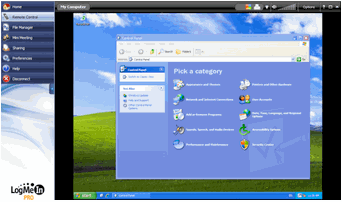
 أحد البرامج التى حصلت على سمعة جيدة وبسرعة كبيرة, لهذا البرنامج نسختان, الاولى مجانية LogMeIn free و LogMeIn Pro كلا الاثنان يسمحان بالدخول عن بعد والتحكم بالجهاز لكن النسخة الأحترافية منه تقدم مميزات أكثر مثل تبادل الملفات ومشاركة الطابعة والـ Drug and drop ومميزات آخرى عديدة. مايعجبني في هذا البرنامج هو التحكم فمن خلال لوحة التحكم الموجودة على موقعهم تستطيع إضافة كل الاجهزة التى تتعامل معها وبضغة زر واحدة تدخل إلى أي جهاز وبدون حاجة إلى طلب أي شيئ من العميل فالبرنامج يعمل عند تشغيل الجهاز مباشرة. البرنامج يعمل على عدة أنظمة مثل الماك وويندوز وهناك نسخة للـ iOS. الميزة التى يملكها هذا البرنامج هي إستخدام المتصفح للدخول إلى اي جهاز موجود في القائمة لديك وقد سبق لي أن شاهدت أكثر من شركة تستخدم هذا البرنامج.

 
TightVNC
أحد البرامج المفتوحة المصدر التى تعمل على أنظمة مايكروسوفت ولينوكس يمكنك إستخدامه بشكل شخصي أو بشكل تجاري فمكن يتعامل مع برنامج التيم فيور بشل كبير يوميا سوف يجد مشكلة بخصوص هذا الأمر فالشركة سوف تعتبر عملك تجاري وسوف تطالبك بشراء رخصة لمتابعة العمل وهو ما يمنحك أياه هذا البرانامج فلو كنت من بين الأشخاص الذي تحتاج كثيرا الأتصال عن بعد أو تحتاج الاتصال بانظمة لينوكس فهذا البرنامج هو الأفضل بالنسبة لك, أثناء عملية التنصيب يجب مراعاة أختيار هل هذا الجهاز هو سيرفر أم عميل وسوفت تجد أثناء عملية التنصيب خيار للسماح للبرنامج بعمل أستثناء على الجدار الناري الموجود في أجهزة العملاء والتى قد نعاني منها أحيانا في بعض البرامج الآخرى التى تحتاج بعض الاعدادت على الجدار النري ليسمح للآخرين بالاتصال بالجهاز. يسمح لك هذا البرنامج ايضا باستخدام المتصفح للدخول إلى الاجهزة لكن يحتاج منك تنصيب نسخة الجافا المخسسة للبرنامج.

Windows Remote Desktop Connection
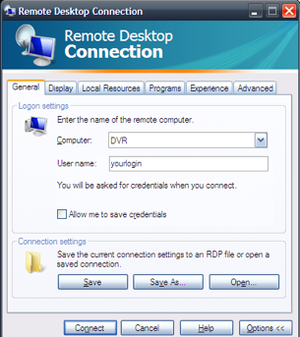
أحد الادوات المعروفة والتى تأتي مدمجة مع أنظمة مايكروسوفت وخاصة بها فقط. أغلبها تعامل معها ويعلم مميزاتها مثل مشاركة الملفات والطابعة والتحكم الكامل بالجهاز لا تحتاج إلى أي برامج وكل ماعليك القيام به هو تفعيل الأداة على الويندوز من خلال الدخول إلى خصائص جهاز الكمبيوتر وتفعيل الجهاز. أحد البرامج المفضلة عند مديري الشبكات ويستخدم كثيرا في الشبكات الداخلية مع العلم أن هناك إمكانية لأستخدامه للاتصال بأي جهاز خارج الشبكة من خلال وجود أيبي حقيقية أو إستخدام خدمة الـ DynDNS أو أي خدمة آخرى مشابهة, لكن يحتاج في أغلب الأحيان عمل Forward على الروترات التى تتصل مع الانترنت للسماح لشخص خارج الشبكة بالدخول عن بعد. هذه كانت أهم البرامج التى سمعت عنها وبالنسبة لي أستخدم الأول والآخير وسبق لي أن استخدمت LogMeIn لعدة مرات, هناك الكثير من البرامج التى تؤدي نفس الوظيفة لكن سمعت عنها وأنا أجري بحثي عن افضل البرامج مثل, Instant Housecall, Dimdim, ShowMyPC, Mikogo, Yuuguu , أغلبها يؤدي نفس الوظيفة مع بعض الأختلافات البسيطة, هذا مالدي لكم اليوم اتمنى أن تكونوا قد أستفدتوا من التدوينة ولو عند أحدكم برامج آخرى مفيدة فأرجوا أن تشاركونا إياها ودمتم بود.

خمس ادوات مجانية ومفيدة للشبكات اللاسلكية


كما هو معلوم ان الشبكات اللاسلكية سهلة الاعداد و التشغيل كما انها قليلة التكلفة في اغلب الاحيان مقارنة مع الشبكات التقليدية وذلك لاستخدامها الهواء للنقل دون الحاجة الى بنية تحتية خاصة بها. لكن وفي نفس الوقت هناك الكثير من التحديات تواجه هذه التقنية مثل امكانية تحسين اداء الشبكة، ورفع مستوى الامن وهو من العوامل المهمة والحساسة، واكتشاف واصلاح الاخطاء في هذا النوع من الشبكات يكون في معظم الاحيان ليس بالامر السهل. هناك خمس ادوات مجانية مطروحة ممكن ان تساعد في هذا الخصوص:
1- commview for wi-fi :
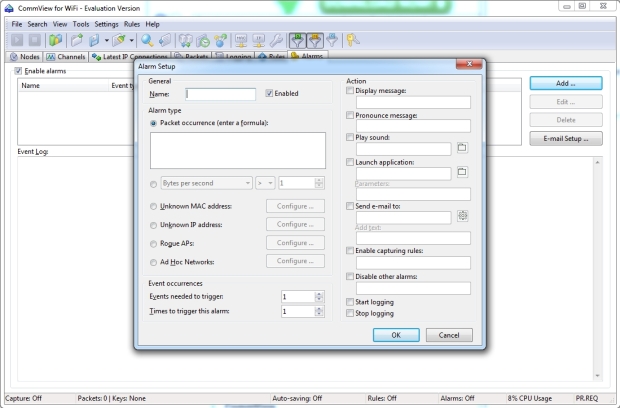
تعتمد هذه الاداة على فلترة حزم البيانات (packet sniffer) وهي صممت للشبكات اللاسلكية بشكل خاص، وتستطيع ان تخمن طريقة عملها اعتمادا على الكثير من الادوات الاخرى التي تعتمد على الفلترة، تسمح هذه الاداة بالتقاط حزم البيانات و من ثم البحث بستخدام السلاسل المحرفية او بستخدام نوع الحزمة … الخ ومن اهم مميزات هذه الاداة هي الانذارو ذلك عند اكتشافه نوع محدد من الحزم الذي يحدد مسبقا من خلالك، ومن الملاحظ ان هذا النوع من الميزات سوف يعمل على تحسين الامن بالنسبة لهذه التقنية في المستقبل.
2- Inssider :
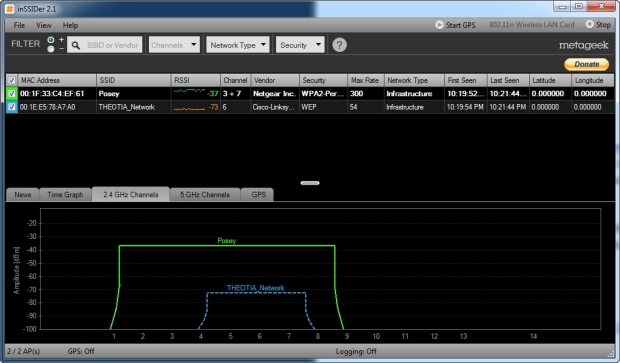
وهي مشابهة للاداة Net stumbler إلا انه قد تم تحديثها لتعمل مع عدة انظمة تشغيل مثل ويندوز(XP, Vista, 7). وقد صممت هذه الاداة لتعطي تقرير عن الشبكة اللاسلكية من حيث النوع، القناة المستخدمة والسرعة، كا انها تحتوي على واجهة رسومية توضح القناة المستخدمة في كل شبكة.
3- Wireless wizard
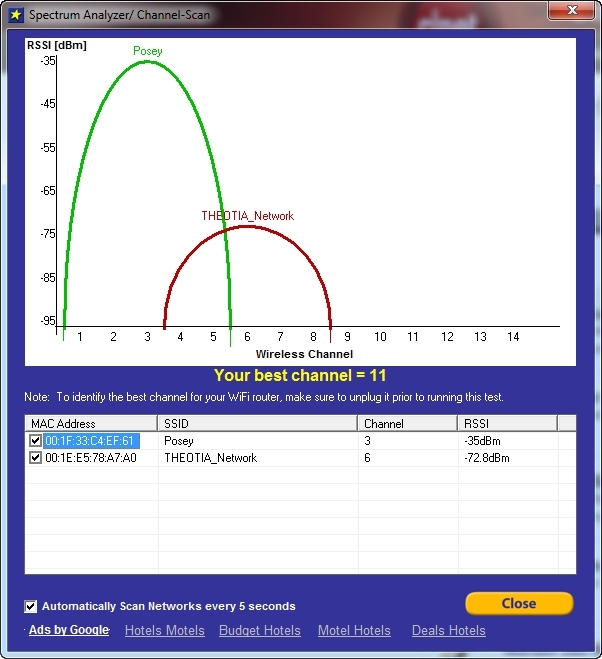
هي ايضا اداة مجانية، تعمل على تزويدك بكل المعلومات التي تحتاجها لتحسين اداء الشبكة اللاسلكية لديك، بالإضافة إلى توفير جميع أنواع الإحصاءات، كما وتقدم سلسلة من الاختبارات التشخيصية التي يمكن استخدامها لمعرفة مدى جودة الشبكة اللاسلكية وأدائها. كما وتحتوي على محلل بيانات طيفي يقدم لك النصح بستخدام قناه محددة للحصول على افضل اداء للشبكة.
4- wireless key generator
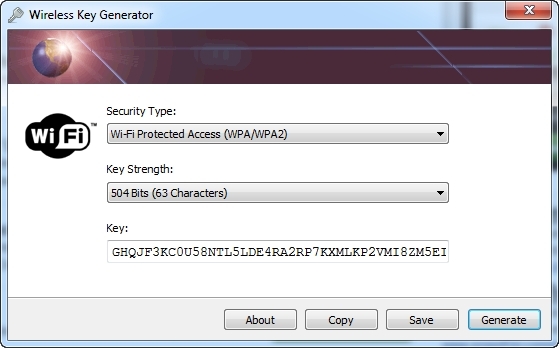
اداة بسيطة تقوم بتحسين امن شبكتك اللاسلكية، فهي تقوم بمطالبتك بتحديد نوع التشفير (security type) و المفتاح المستخدم (Key strength ) ثم يقوم بتوليد مفتاح تشفير عشوائي لتستخدمه. و الهدف هنا من توليد المفتاح العشوائي هو منعك من استخدام المفاتيح او كلمات السر البسيطة و التي يسهل التكهن بها.
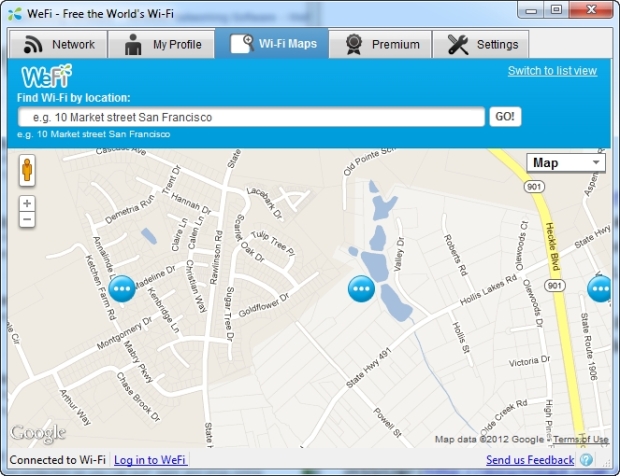
5- WeFi
تساعدك هذه الاداة في تحديد مواقع النقاط اللاسلكية المجانية في جميع أنحاء العالم. شاشة التطبيق الأولى تعرض لك الإحصاءات المتعلقة باتصالك الحالي. كما أنه يتيح لك القيام بفلترة معينة مثل ان تعرف النقاط الموجودة في مدينة معينة وكذلك مزود بخريطة لتحديد مواقع نقاط الشبكة اللاسلكية المجانية وتسهيل العثور عليها.